
solardach.jpg

Solardachkataster

Sonne sucht Dach - Solardachkataster 2.0

Das Solardachkataster ist eine Internetkarte, mit der Sie das Solarpotenzial Ihres Haus- oder Firmendaches interaktiv abfragen können. Sie erhalten eine Ersteinschätzung zu vielen konkreten Fragen.
solardach1.jpg

Zum Beispiel:

• Lohnt sich eine Photovoltaik- und/oder Solarthermieanlage auf meinem Dach?

• Wie sollte meine Solaranlage dimensioniert werden, um eine hohe Eigenversorgung mit Strom oder Wärme zu erzielen?

• Wie wirkt sich der Einbau eines Batteriespeichers oder die Kombination mit einer Wärmepumpe oder einem Elektroauto aus?

• Wie teuer wird die Solaranlage und nach wie vielen Jahren rechnet sie sich? Wie kann sie finanziert werden?

Wer nicht möchte, dass seine Gebäudedaten im Internet veröffentlicht werden, kann dies schriftlich unter Angabe von Adresse und Flurstück der Gemeindeverwaltung mitteilen.
Die Daten werden dann umgehend aus dem Internet-Kartendienst "Solardachkataster" gelöscht.

Ist auch Ihr Dach für eine Solaranlage geeignet?
solardachkataster.jpg


So funktioniert der Online-Check

Schritt 1
Gehen Sie in das kreisweite Solarkataster: www.solarkataster-kreis-gt.de
Klicken Sie in der Kreiskarte Ihren Ort an und wählen Sie die gewünschte Kategorie aus (Photovoltaik oder Solarthermie).

Schritt 2
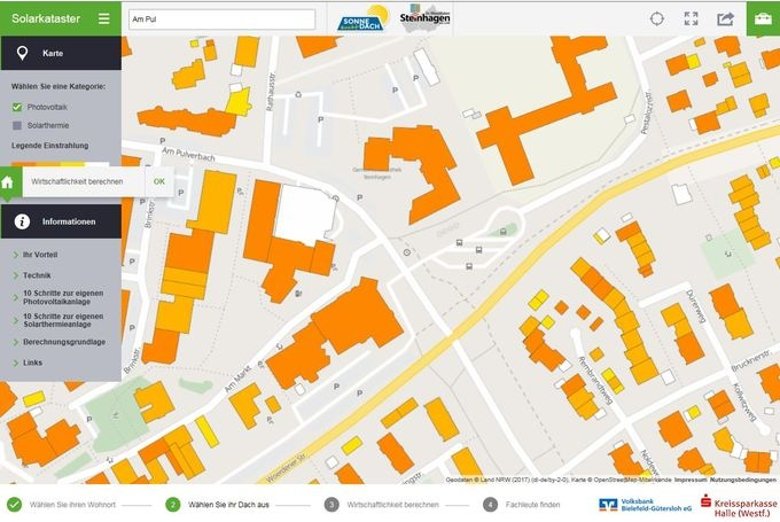
Geben Sie Ihren Straßennamen und die Hausnummer in das Feld „Suche“ ein oder klicken Sie in die Karte und suchen Ihr Hausdach selbst. Wird das Dach vom System teilweise farbig (orange bis gelb) dargestellt, sollten Sie mit dem Erstcheck fortfahren.

 Schritt 3
Aktivieren Sie den Wirtschaftlichkeitsrechner durch einen Klick auf „Okay“. Passen Sie die voreingestellten Ausgangsdaten auf Ihre Situation und Wünsche an. Auf Grundlage Ihrer Angaben und im System hinterlegter Daten erhalten Sie dann einen Vorschlag für eine Anlage, die Ihren Bedürfnissen nahekommt. Das Ergebnis können Sie ausdrucken oder als PDF speichern.

Schritt 4
Da das automatisierte Verfahren nur eine grobe Ersteinschätzung ermöglicht, bieten wir Ihnen in einer Übersichtskarte Kontaktdaten von Fachleuten an, die Ihnen bei der Detail-Planung und praktischen Umsetzung Ihres Solarprojektes vor Ort weiterhelfen.

Hilfe zur Barrierefreiheit

  • Allgemein

    Wir sind bemüht, unsere Webseiten barrierefrei zugänglich zu gestalten. Details hierzu finden Sie in unserer Erklärung zur Barrierefreiheit. Verbesserungsvorschläge können Sie uns über unser Feedback-Formular Barriere melden zukommen lassen.

  • Schriftgröße

    Um die Schriftgröße anzupassen, verwenden Sie bitte folgende Tastenkombinationen:

    Größer

    command
    +

    Kleiner

    command

    Größer

    Strg
    +

    Kleiner

    Strg
  • Tastaturnavigation

    Verwenden Sie TAB und SHIFT + TAB, um durch nächste / vorherige Links, Formularelemente und Schaltflächen zu navigieren.

    Verwenden Sie ENTER, um Links zu öffnen und mit Elementen zu interagieren.

  • Kontrastmodus

    Drücken Sie die folgende Tastenkombination, um den Kontrast zu verringern bzw. zu vergrößern:

    Vergrößern

    control
    option
    command
    .

    Verringern

    control
    option
    command
    ,
    Hinweis: Die Kurzbefehle müssen in den Systemeinstellungen des Betriebssystems aktiviert sein.

    Drücken Sie die linke ALT-TASTE + linke UMSCHALTTASTE + DRUCK, um den Modus für hohen Kontrast schnell ein- oder auszuschalten.

  • Farben umkehren

    Drücken Sie folgende Tastenkombination, um die Farbumkehrung ein- und auszuschalten:

    control
    option
    command
    8
    Hinweis: Die Kurzbefehle müssen in den Systemeinstellungen des Betriebssystems aktiviert sein.

    Aktivieren Sie zuerst die Bildschirmlupe und schalten Sie dann die Farbumkehrung mit folgenden Tastenkombinationen ein und aus:

    1. Bildschirmlupe

    +

    2. Farben umkehren

    Strg
    Alt
    I
  • Bildschirmlupe

    Drücken sie folgende Tastenkombinationen, um die Bildschirmlupe zu verwenden:

    Ein-/ausschalten

    option
    command
    8

    Ansicht vergrößern

    option
    command
    =

    Ansicht verkleinern

    option
    command
    Hinweis: Die Kurzbefehle müssen in den Systemeinstellungen des Betriebssystems aktiviert sein.

    Einschalten / Ansicht vergrößern

    +

    Ansicht verkleinern